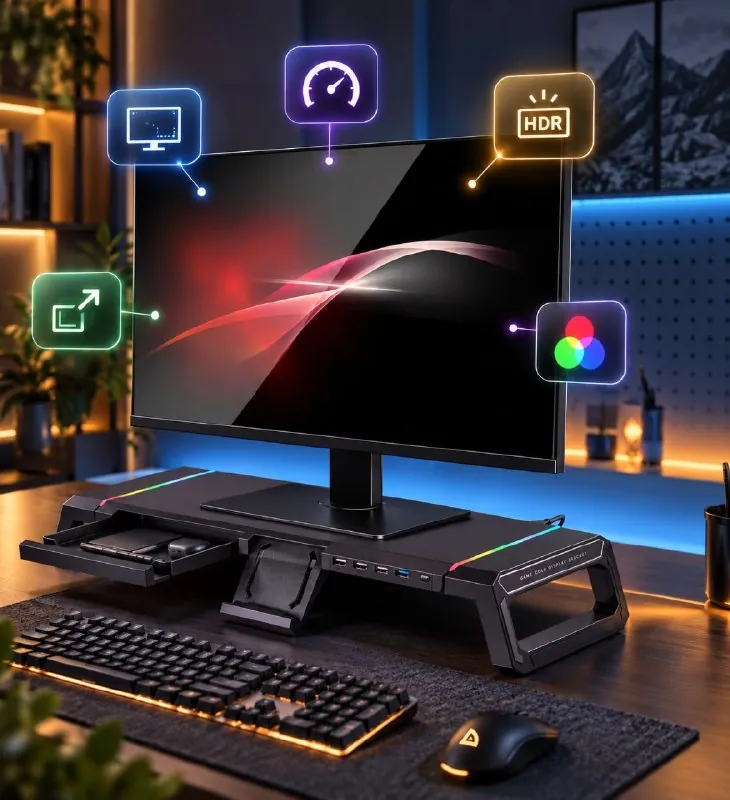
После подключения нового монитора система часто оставляет стандартные 60 Гц, даже если панель поддерживает 120, 144 или 165 Гц. Чтобы раскрыть потенциал устройства, проверьте пять ключевых параметров в настройках Windows.
В разделе «Дисплей» установите родное разрешение экрана, например 3840×2160 для 4K-панели. В расширенных настройках убедитесь, что активирована максимальная частота обновления. Если монитор поддерживает HDR, попробуйте включить его, но помните, что для некоторых задач SDR может выглядеть приятнее.
Настройте масштаб интерфейса так, чтобы текст оставался четким, а элементы не были слишком мелкими. Также проверьте цветовой профиль через поиск «Управление цветом» — правильный профиль заметно улучшает отображение цветов. Если нужная частота обновления недоступна, проверьте кабель и разъем: не каждый HDMI или DisplayPort передает высокое разрешение с высокой частотой.
Для дополнительного комфорта на рабочем месте можно использовать подставку для монитора Defender. Она позволяет поднять экран выше и освободить место на столе.